IPTV auf einer Set-Top-Box einrichten — Schritt-für-Schritt-Anleitung
Von Mu3playlist · Veröffentlicht: 2026-06-10
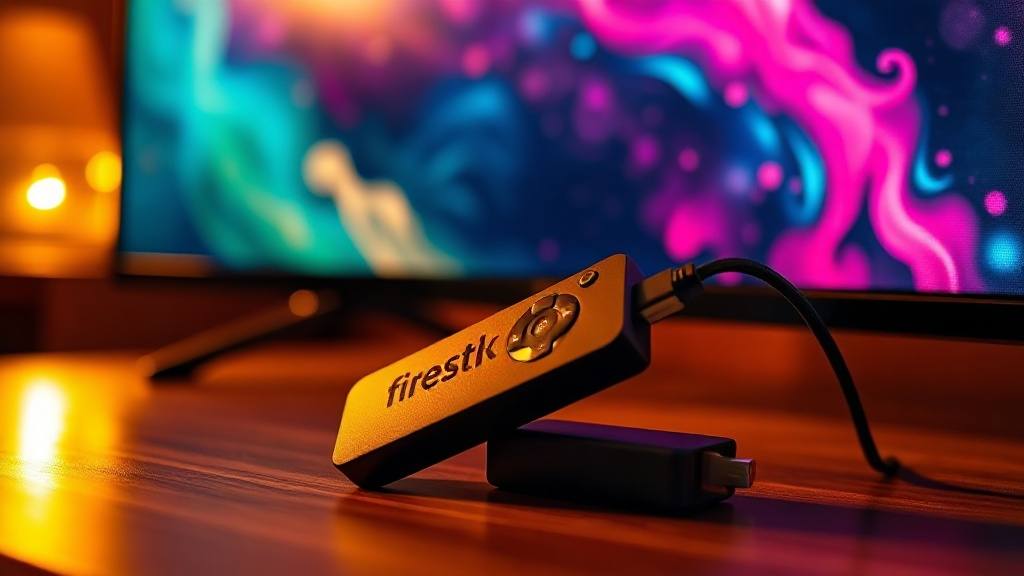
Eine Set-Top-Box ist ein eigenständiges Gerät, das an Ihren Fernseher angeschlossen wird und IPTV direkt abspielt. Egal ob Android-Box oder MAG-Box — in dieser Anleitung zeigen wir alle Schritte.
Schritt 1: Die richtige Set-Top-Box auswählen
Nicht alle Set-Top-Boxen sind gleich. Für IPTV empfehlen sich Android-basierte Boxen, da diese volle App-Unterstützung bieten. MAG-Boxen sind eine Alternative mit eigenem Betriebssystem.
Schritt 2: Zugangsdaten bestellen
Bevor Sie loslegen können, benötigen Sie Ihre IPTV-Zugangsdaten. Bestellen Sie diese über unsere Preisseite und erhalten Sie alles Nötige per WhatsApp.
Schritt 3: App auf der Android-Box installieren
Öffnen Sie den Google Play Store auf Ihrer Android-Box und suchen Sie nach Hot Player oder laden Sie direkt die APK von apk.hotplayer.app herunter. Installieren Sie die App und öffnen Sie sie.
Schritt 4: Zugangsdaten eingeben
Öffnen Sie die installierte IPTV-App, wählen Sie „Playlist hinzufügen" oder „M3U-URL eingeben" und geben Sie Ihre per WhatsApp erhaltene URL ein. Bei Xtream Codes tragen Sie Server, Port, Benutzername und Passwort ein.
Schritt 5: Senderliste laden
Die App lädt jetzt Ihre Senderliste. Dieser Vorgang dauert je nach Internetverbindung einige Sekunden bis Minuten. Nach dem Laden erscheinen alle Sender sortiert nach Kategorien.
Schritt 6: Genießen
Wählen Sie Ihren Lieblingssender aus der Kategorienliste oder suchen Sie direkt über den EPG-Programmführer. Bei Problemen kontaktieren Sie unseren WhatsApp-Support — wir helfen sofort.
Tipps für die beste Streaming-Qualität
- Verbinden Sie Ihre Set-Top-Box per LAN-Kabel statt WLAN für stabilere Streams.
- Schließen Sie im Hintergrund laufende Apps, um Ressourcen freizugeben.
- Stellen Sie die Auflösung in der IPTV-App auf „Auto" ein, damit sie sich anpasst.
Häufige Probleme und Lösungen
Stream bricht ab? Prüfen Sie Ihre Internetverbindung oder wenden Sie sich per WhatsApp an uns. App startet nicht? Löschen Sie den App-Cache und starten Sie neu. Sender fehlen? Aktualisieren Sie Ihre Playlist. Unsere FAQ-Seite bietet weitere Hilfe.
Bereit für eine zuverlässige IPTV-Playlist? Testen Sie Mu3playlist jetzt per WhatsApp.
📱 Jetzt kostenlos testen